当前位置:首页 > 精雕教程 > 基础入门 > 正文内容

快速旋转操作

2021-08-11基础入门12326

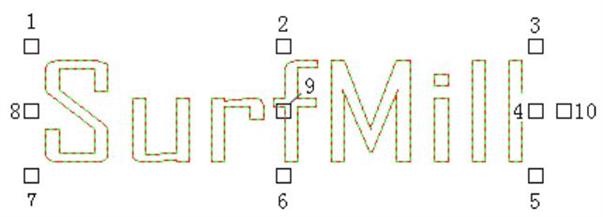
十个编辑手柄

▲图1 十个编辑手柄

方法一、拖动10号手柄

操作步骤:

1、选取要做旋转操作的图形。

2、将鼠标移动到10号手柄,鼠标变为一个圆弧状的单方向箭头,按住鼠标左键不放,移动鼠标,图形编辑框随着鼠标的移动而旋转,如图2所示。
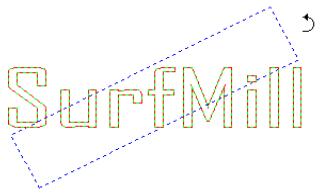
图2.jpg

▲图2

3、释放鼠标左键,图形旋转了一定的角度,旋转过程结束,如图3所示。
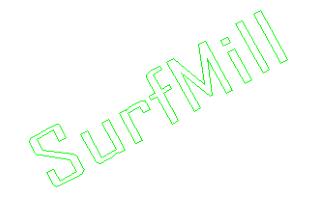
图3.jpg

▲图3

方法二、“Shift”键+“上下左右”键

例如将图形旋转30º。

操作步骤:

1、选取要做旋转操作的图形。

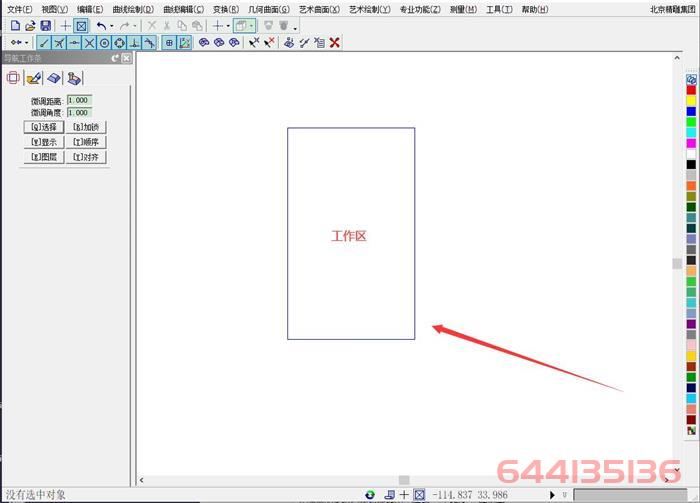
2、将“导航工具栏”中的“微调角度”改为30º,回车,如图4所示。

图4.jpg

▲图4

3、按住“Shift”键,敲击“上下左右”键中的左键,图形逆时针旋转30º,敲击“上下左右”键中的右键,图形顺时针旋转30º,如图5所示。
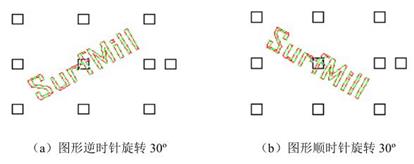
图5.jpg

▲图5

广告:精雕速成宝典

分享给朋友:

相关文章

精雕曲线绘制介绍

精雕曲线绘制介绍

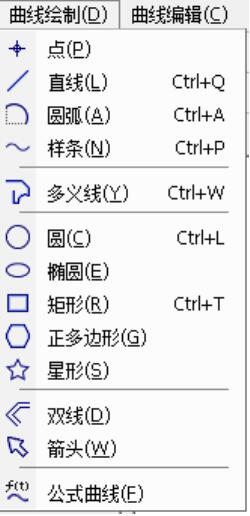
精雕软件提供了点、直线、圆弧、圆、椭圆、样条、多义线等二维基本图形元素的绘制 功能,还提供了矩形、星形、正多边形、双线和箭头、公式曲线等一些常用的特征图形元素的绘 制功能。用户可以利用这些功能,方便快捷地绘制出各种各样复杂的二维平面设计图形...

精雕绘制点

精雕绘制点

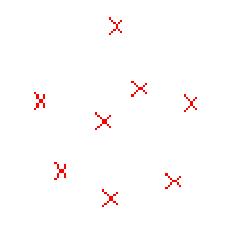
绘制一个或多个二维点对象。如图1所示。▲图1 绘制点实现方法:输入点的位置。操作步骤:1、启动绘制点命令:点击“曲线绘制”->“点”菜单项或绘制工具条中按钮。2、输入点:输入要绘制点的位置。可完成多个点的绘制,单击右键结束命...

极坐标输入

极坐标输入

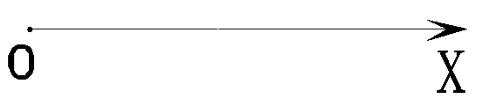
极坐标也是一种常用的点坐标输入方式。极坐标系:由原点和 X 正半轴组成的坐标系,如图1所示。▲图1 极坐标系极坐标:在极坐标系中,由角度、长度来确定另一点位置的坐标。1、极坐标的表示方法(~长度,角度)或(~ρ,α)。如图2所示。▲图2 极...

角度直线

角度直线

绘制通过一点并与 X 轴成一定角度的直线,如图1所示。▲图1 角度直线实现方法:(1)启动角度直线命令;(2)输入直线起点;(3)输入直线角度;(4)输入直线长度。操作步骤:1、启动角度直线命令:点击“曲线绘制”-> “直线”菜单项或...

平行线:距离

平行线:距离

绘制在一定距离处和已知直线平行的直线,如图1所示。▲图1 距离平行线实现方法:(1)启动距离平行线命令;(2)拾取直线;(3)输入距离;(4)选择偏移方向。操作步骤:1、启动距离平行线命令:点击“绘制”-> “直线”菜单项或绘制工具条...

与2图形相切

与2图形相切

已知两条曲线和圆弧半径绘制圆弧,使该圆弧和这两条已知曲线均相切,如图1所示。▲图1 与两曲线相切的圆弧 (X表示曲线的拾取位置)实现方法:(1)启动与2图形相切圆弧命令;(2)拾取两条相切曲线;(3)输入圆弧半径。操作步骤:1、启动与2图形...

两直线圆弧

两直线圆弧

已知两条直线和圆弧半径绘制一圆弧,使圆弧与第一条直线相切并且圆心在第二条直线上,如图1所示。▲图1 两直线圆弧实现方法:(1)启动两直线圆弧命令;(2)拾取两条直线;(3)输入圆弧半径;(4)选择要保留的圆弧。操作步骤:1、启动两直线圆弧命...

首末点角度弧

首末点角度弧

已知圆弧的首末点和圆弧圆心角,绘制圆弧段,如图1所示。▲图1 首末点角度弧实现方法:(1)启动首末点角度弧命令;(2)输入圆弧起点和末点;(3)输入圆弧圆心角。操作步骤:1、启动首末点角度弧命令:选择导航工具栏中的<首末点角度弧(如下...