当前位置:首页 > 精雕教程 > 基础入门 > 正文内容

对象的显示与隐藏

2021-08-12基础入门6418

当设计的图形对象很复杂,操作对象很多时,为了使需要操作的对象更加清晰,可以将一部分对象隐藏,仅显示当前有用的操作对象。

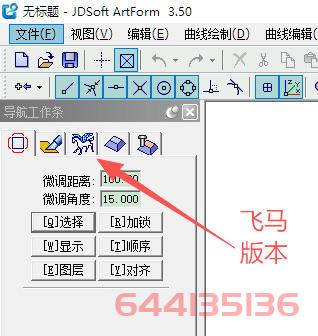
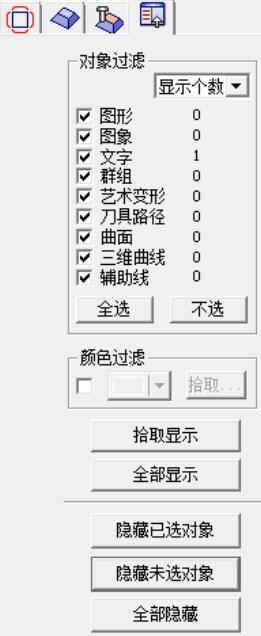
点击导航工具栏中的“[显示]”按钮,进入对象的显示与隐藏命令,导航工具栏出现如图1所示对话框。
对象显示与隐藏.jpg

▲图1 对象显示与隐藏

参数定义:

对象过滤:

根据对象类型来进行筛选指定对象。“对象过滤”的用法与“对象的选择”中的用法相同,这里不再赘述。

颜色过滤:

根据指定颜色来筛选对象。“颜色过滤”的用法与“对象的选择”中的用法相同,这里不再赘述。

拾取显示:

通过拾取一个隐藏对象而使它强制显示。

全部显示:

显示通过“对象过滤”和“颜色过滤”后的所有对象。

隐藏已选对象:

隐藏当前被选中的对象。

隐藏未选对象:

隐藏当前没有选中的其他所有对象。

全部隐藏:

隐藏通过“对象过滤”和“颜色过滤”后的所有对象。

注意事项:

隐藏与显示只是控制对象的显示状态,隐藏后对象的位置关系和对象本身保持不变,而且隐藏的对象不能再参与任何编辑(包括选择),如果想对此对象进行再编辑,必须把它显示出来方可。
广告:精雕速成宝典

分享给朋友:

相关文章

网格点捕捉

网格点捕捉

为了帮助绘图者选择合适的位置,网格点(或栅格)是一种非常有用的工具。网格点只作为绘图的辅助工具出现,不是图形的一部分。选择“视图(ALT+V)→网格捕捉(V)”菜单,网格捕捉功能启动,绘图区出现如图2-3所示的栅格网点。▲图1 网格点捕捉显...

特征点捕捉

特征点捕捉

特征点捕捉命令是精雕软件提供的另一个绘图辅助工具,用于帮助用户更精确地作图。特征点捕捉也即我们通常所说的自动导航。采用下面方法可切换特征点捕捉命令的开启与关闭:1)单击菜单栏中的“视图/自动导航”菜单命令,即可切换自动捕捉的开关。2)单击工...

角平分线

角平分线

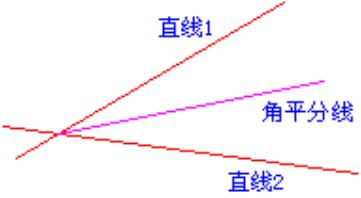
绘制两条互成角度的直线的角平分线。如图1所示。▲图1 角平分线实现方法:(1)启动角平分线命令;(2)拾取两条直线;(3)输入角平分线长度。操作步骤:1、启动角平分线命令:点击“曲线绘制”->“直线”菜单项或绘制工具条中的<两点...

平行线:圆弧

平行线:圆弧

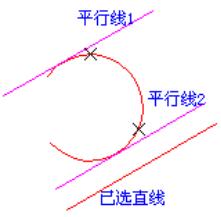
绘制与一已知直线平行且与一圆/圆弧相切的直线,如图1所示。▲图1 与一直线平行并与一圆弧相切的直线 ( X 表示圆弧的拾取位置)实现方法:(1)启动圆弧平行线命令;(2)拾取要平行的直线;(3)拾取要相切的圆或圆弧。操作步骤:1、启动圆弧平...

两点圆

两点圆

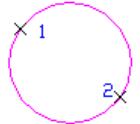
已知圆周上两点,绘制圆,如图1所示。▲图1 两点圆实现方法:(1)启动两点圆命令;(2)输入圆周上两点。操作步骤:1、启动两点圆命令:点击“曲线绘制”->“圆”菜单项或绘制工具条中的<绘制圆(如下图2)>按钮;▲图2 绘制...

圆心半径圆

圆心半径圆

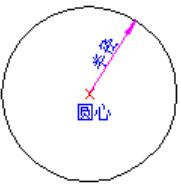
已知圆心和半径画圆。较常用,如图1所示。▲图1 圆心半径圆实现方法:(1)启动圆心半径圆命令;(2)输入圆心点;(3)输入半径。操作步骤:1、启动圆心半径圆命令:点击“曲线绘制”->“圆”菜单项或绘制工具条中<绘制圆(如下图2)...

直角矩形

直角矩形

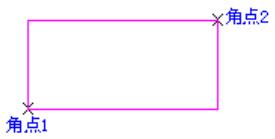
已知矩形的两个角点来绘制矩形,如图1所示。▲图1 两角点直角矩形实现方法:(1)启动直角矩形命令;(2)输入矩形的两个角点。操作步骤:1、启动直角矩形命令:点击“曲线绘制”->“矩形”菜单项或绘制工具条中的<绘制矩形(如下图2)...

内接多边形

内接多边形

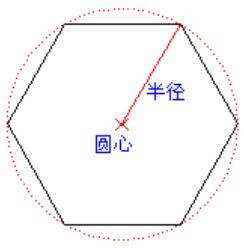
已知圆的圆心、半径和多边形的边数,绘制圆的内接正多边形,如图1所示。▲图1 圆的内接正六边形实现方法:(1)启动内接多边形绘制命令;(2)输入边数;(3)输入圆心点;(4)输入半径。操作步骤:1、启动内接多边绘制命令:点击“曲线绘制”-&g...